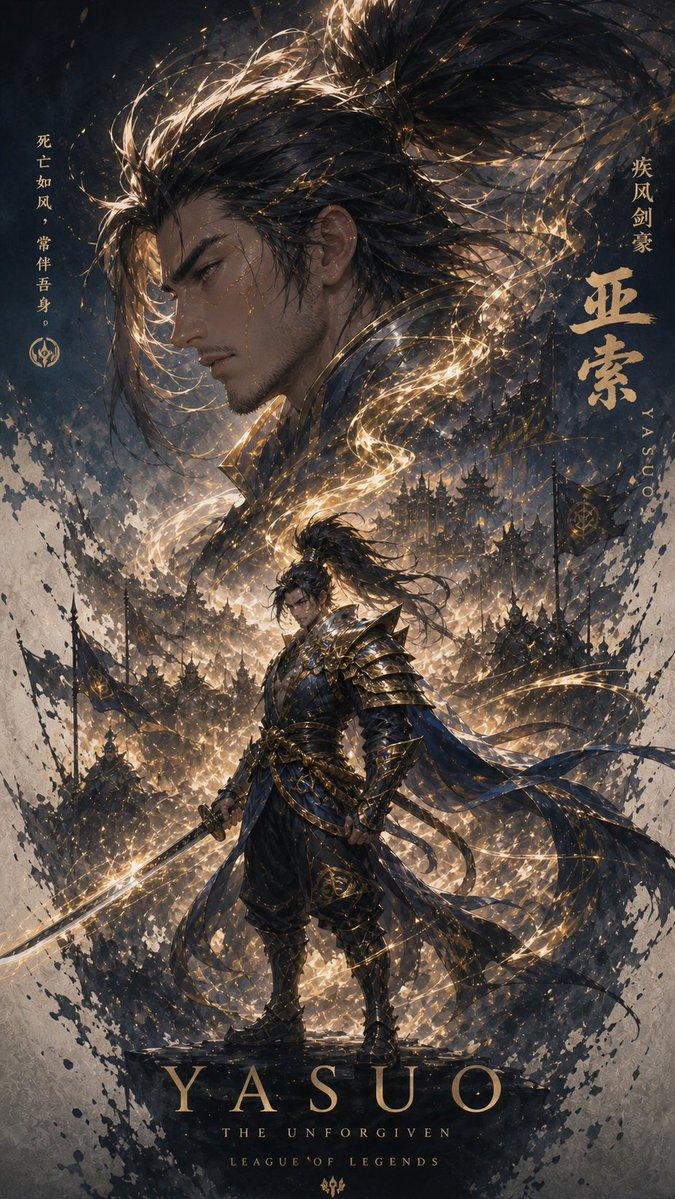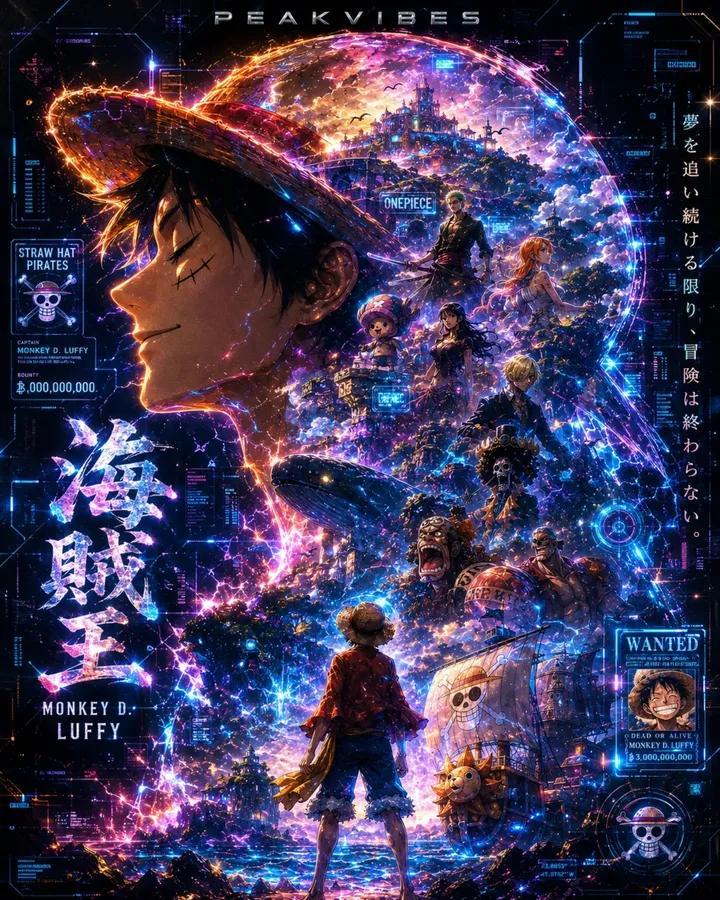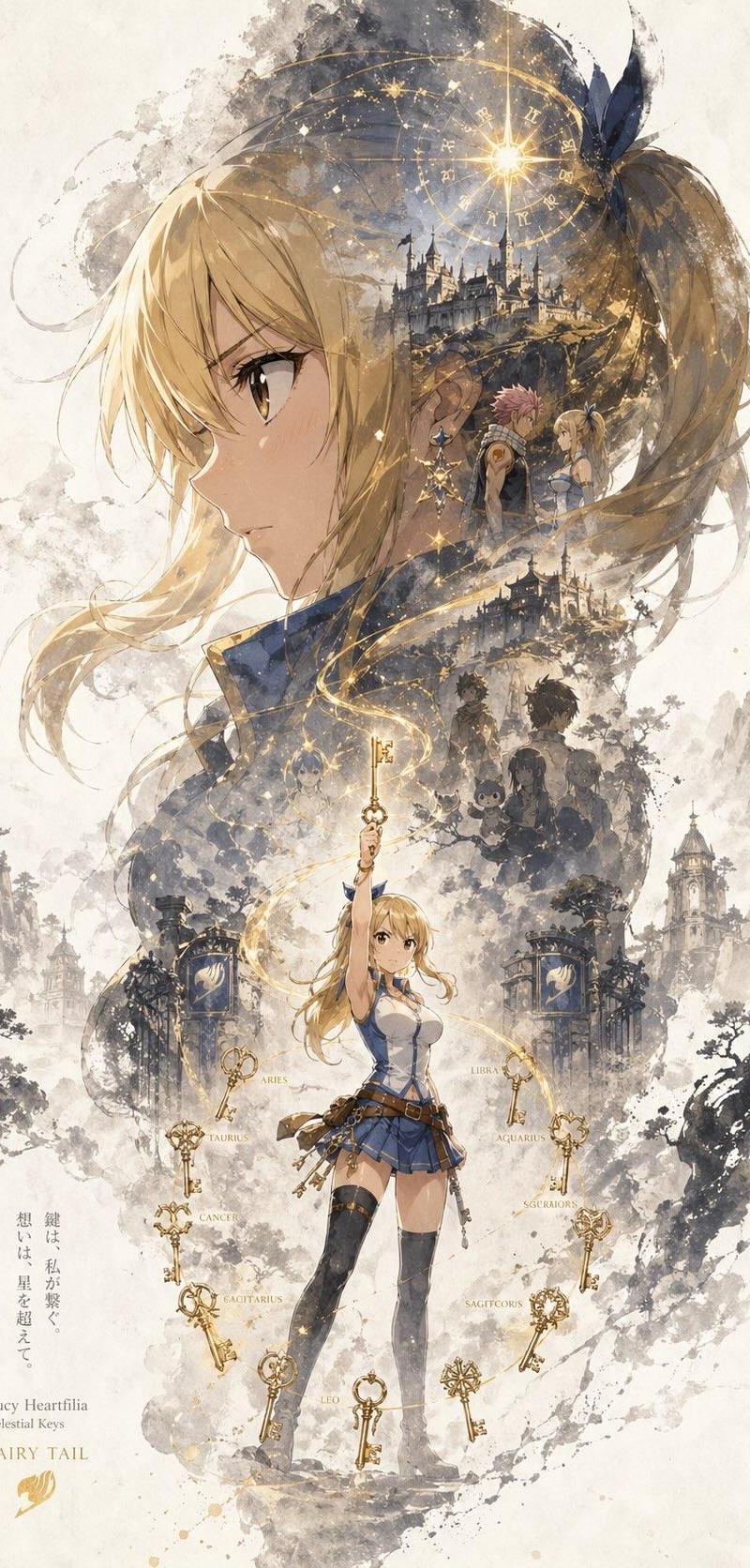
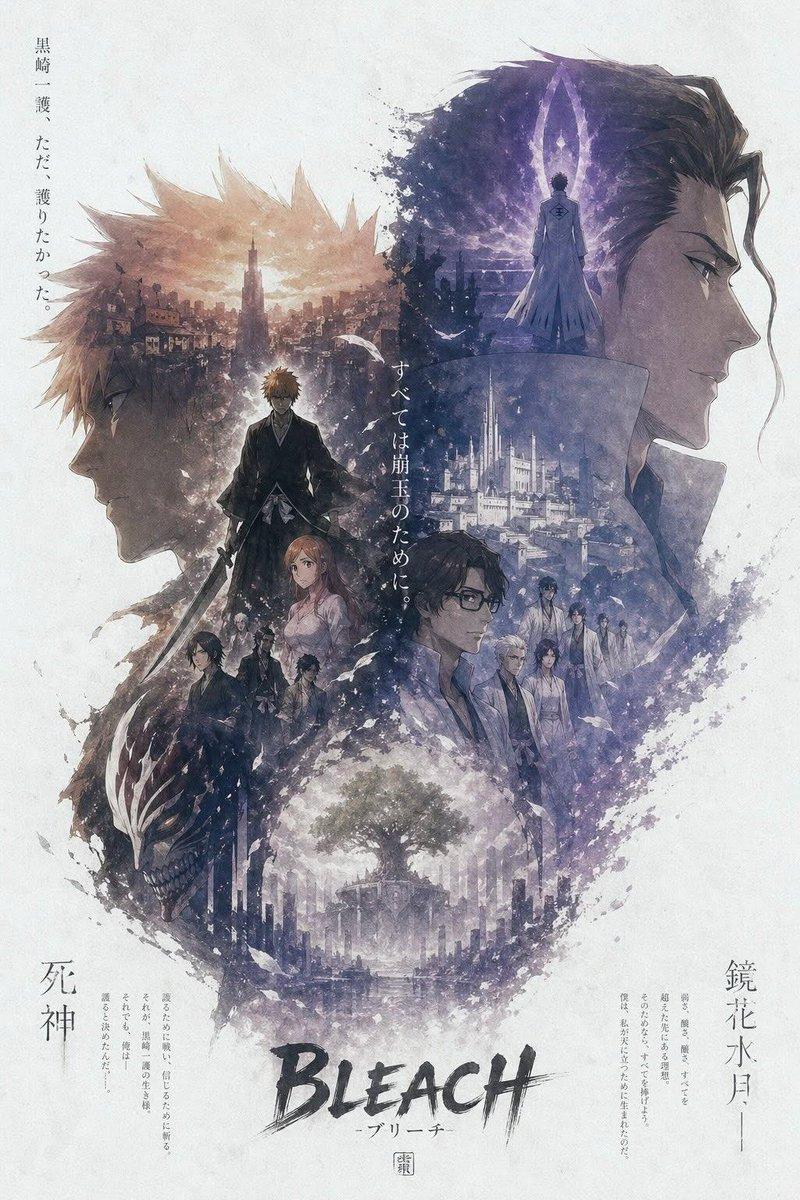
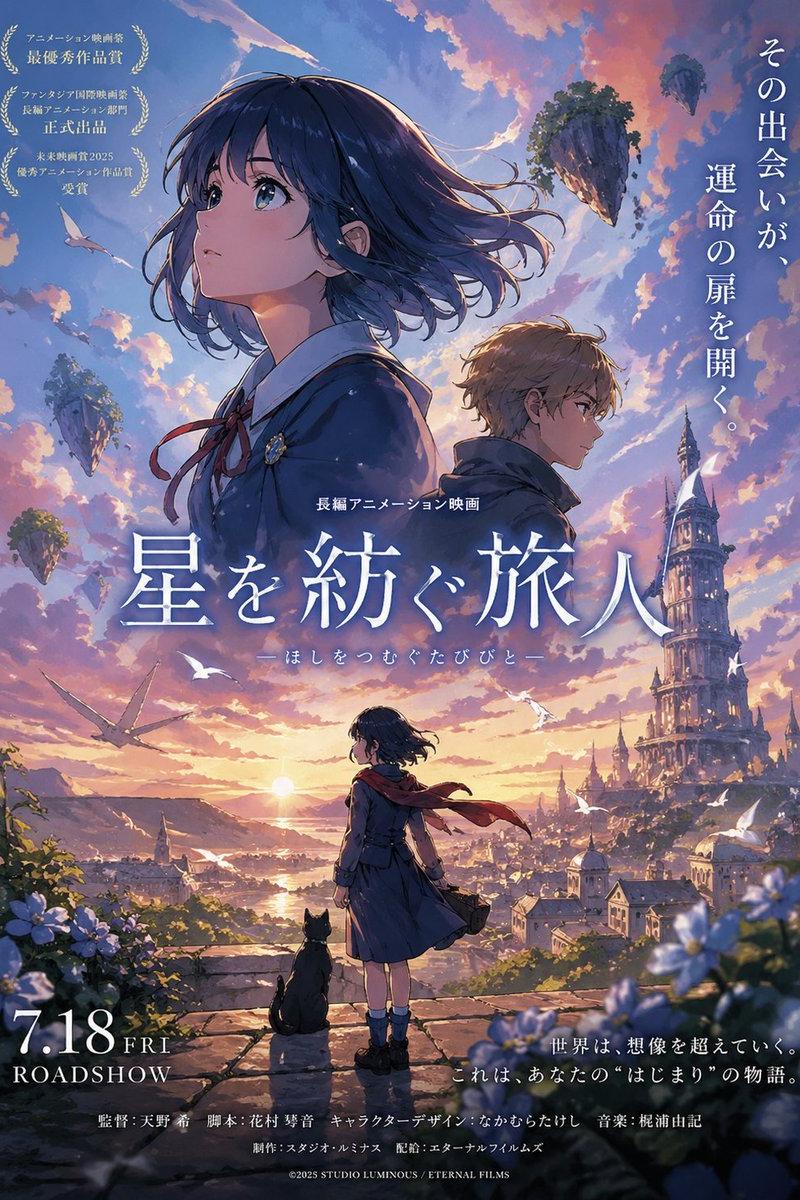
使用 GPT 图像 2 在 ChatGPT 上创建: 一张标题为“INPUT NAME”的角色宣传海报,采用统一的纵向关键视觉构图(9:16)。...
提示词
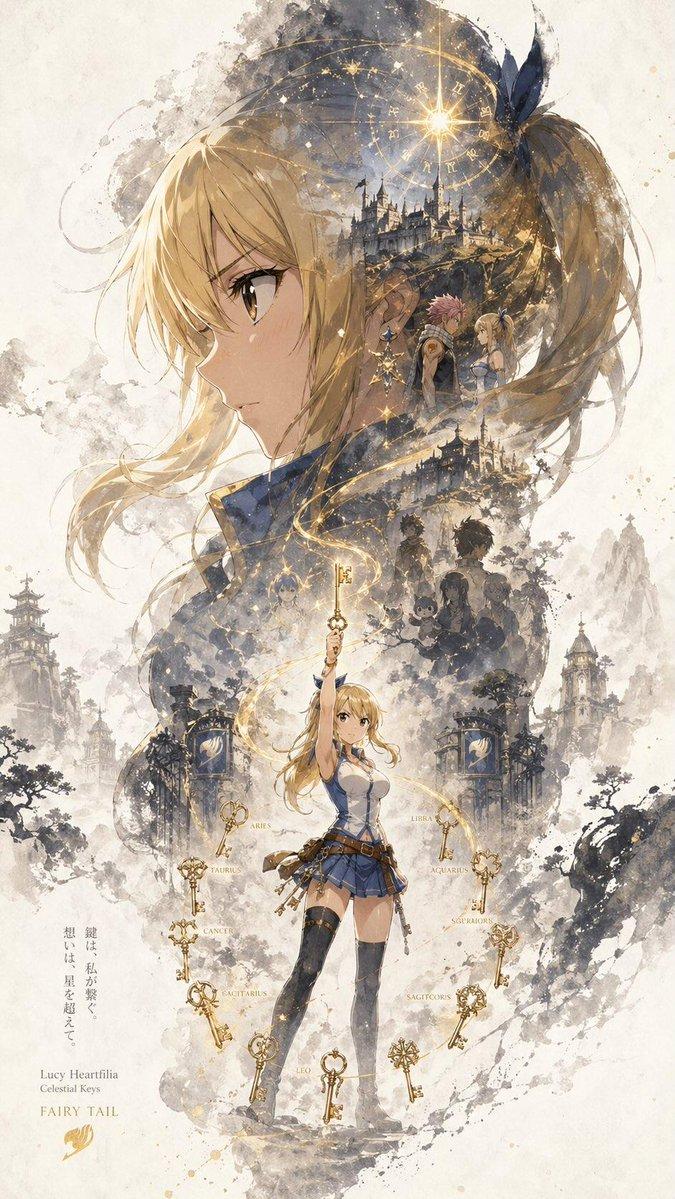
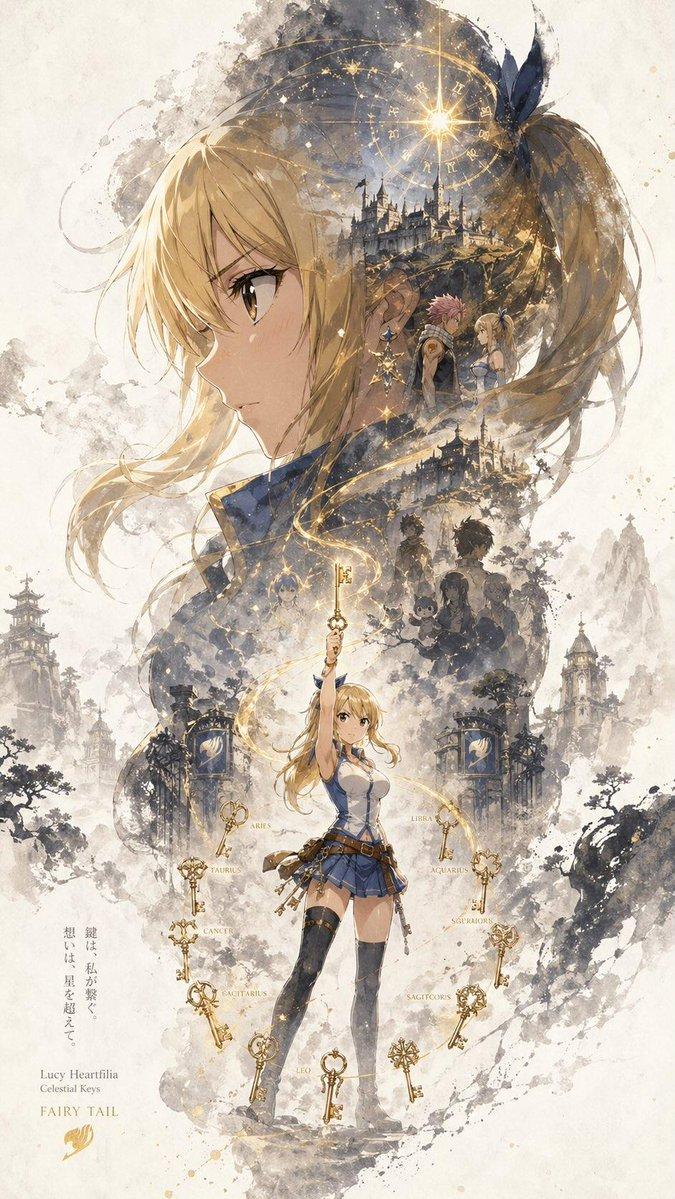
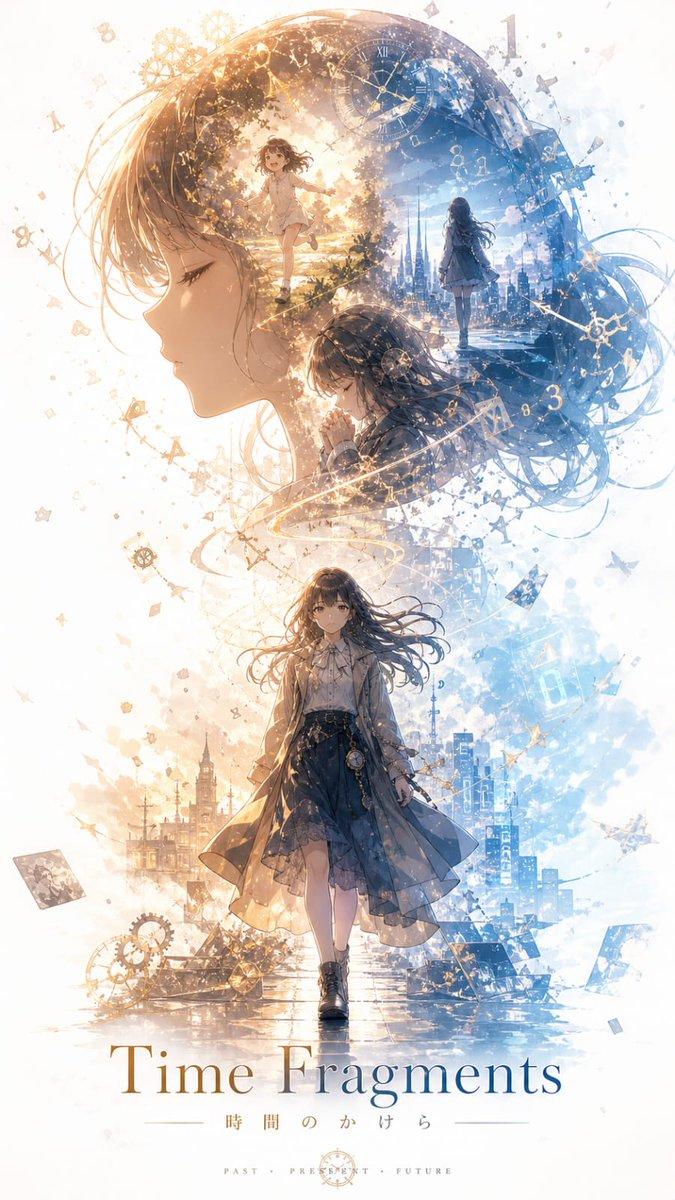
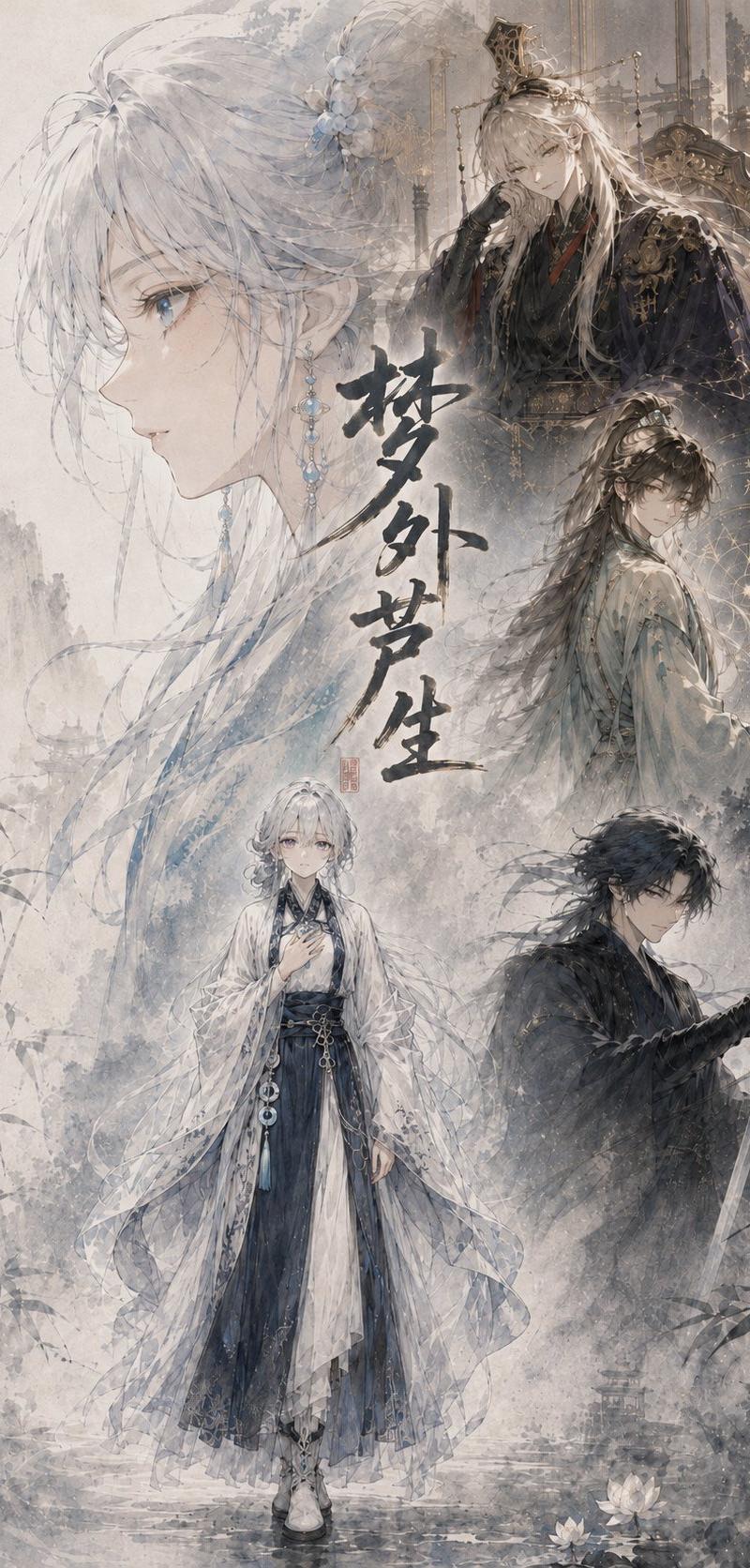
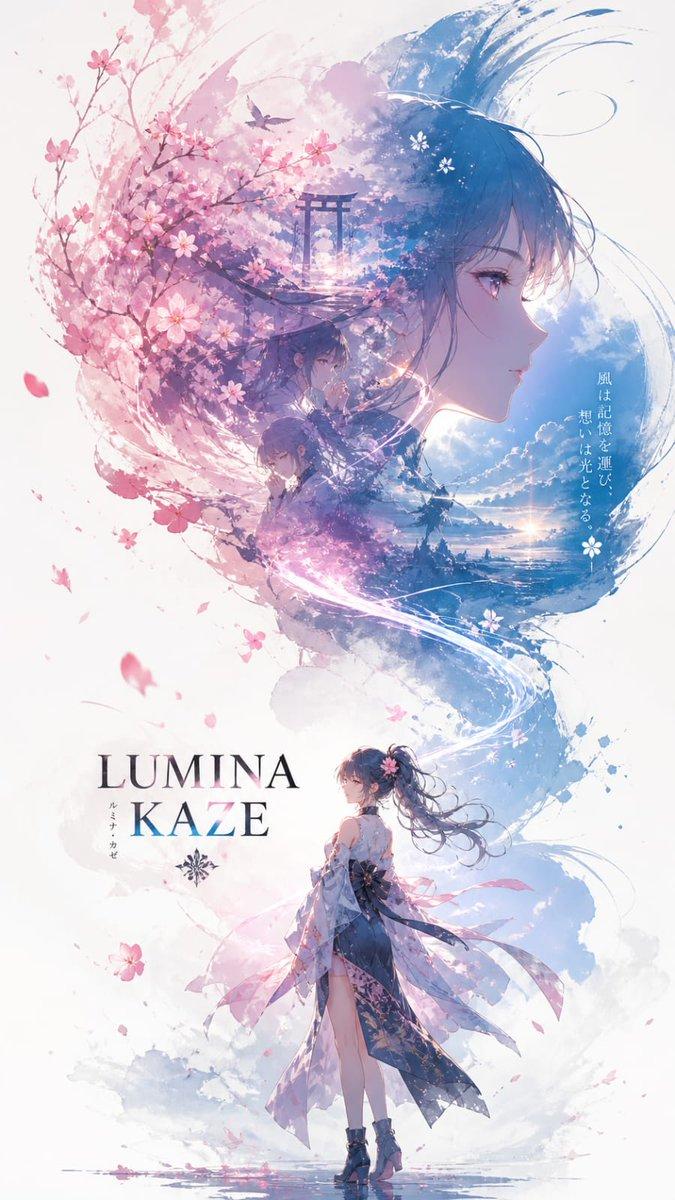
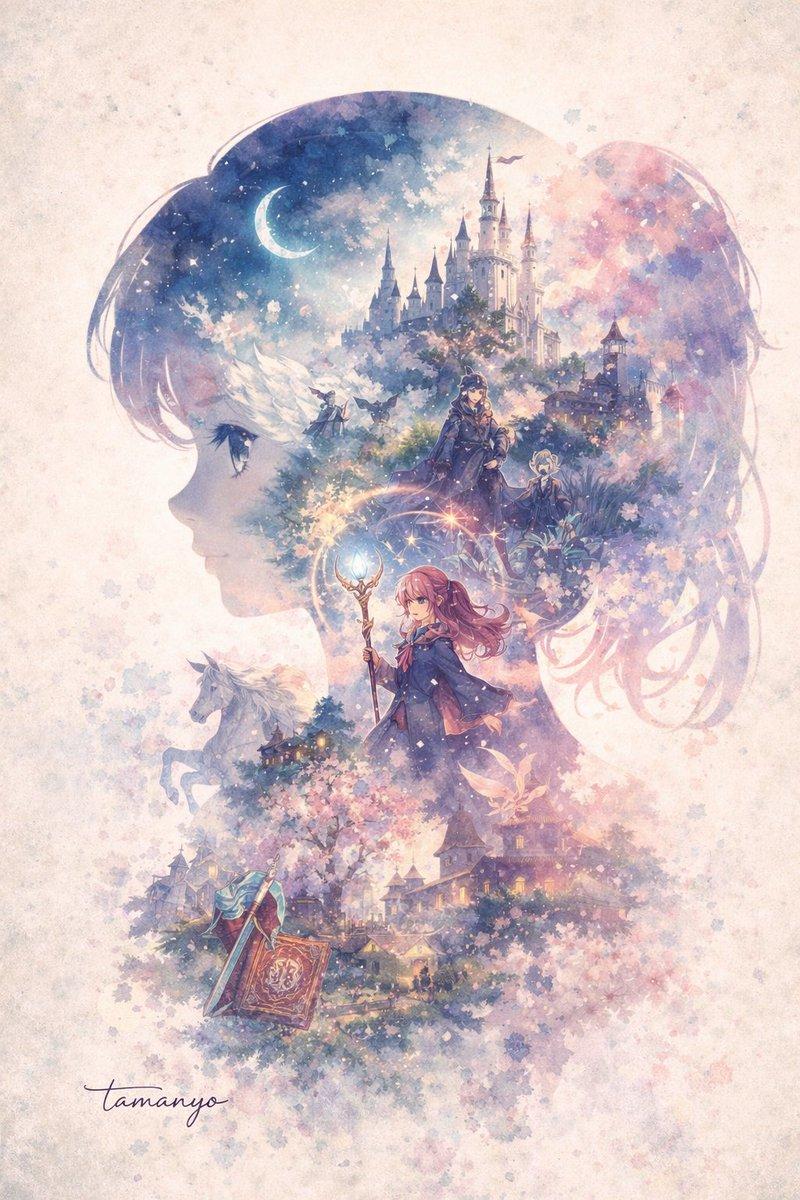
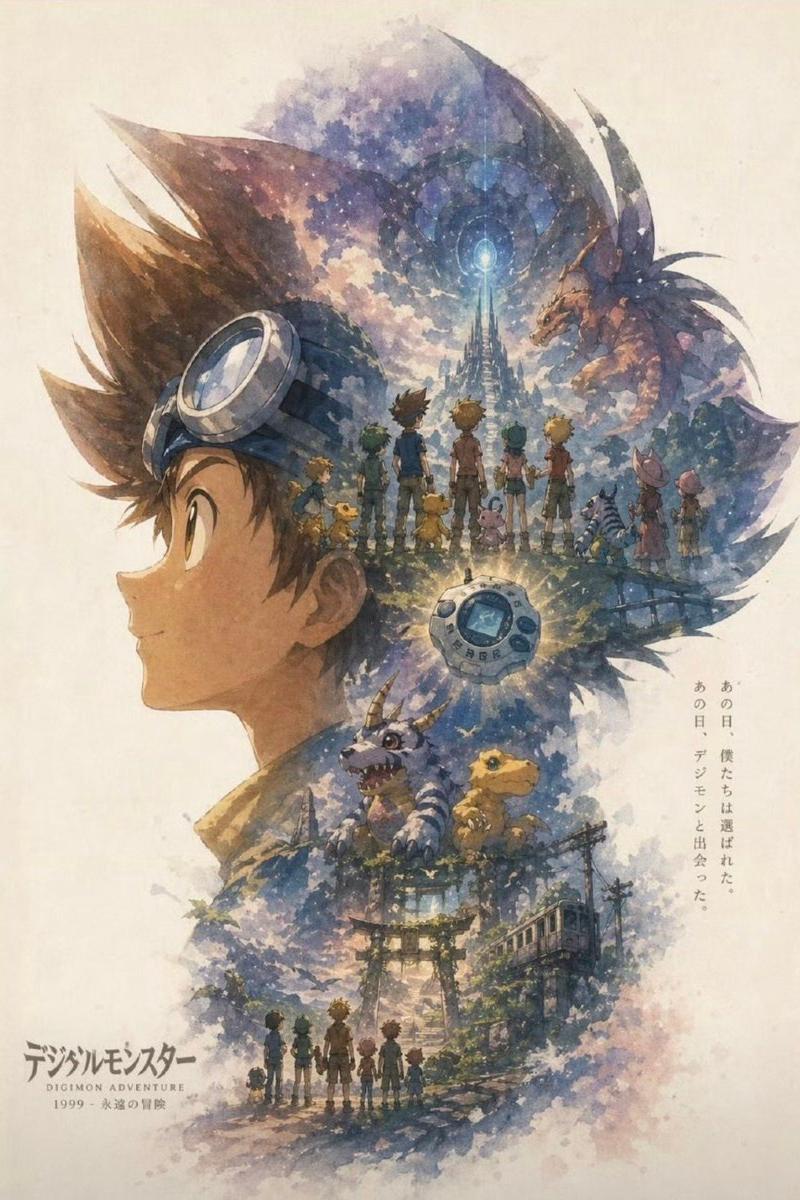
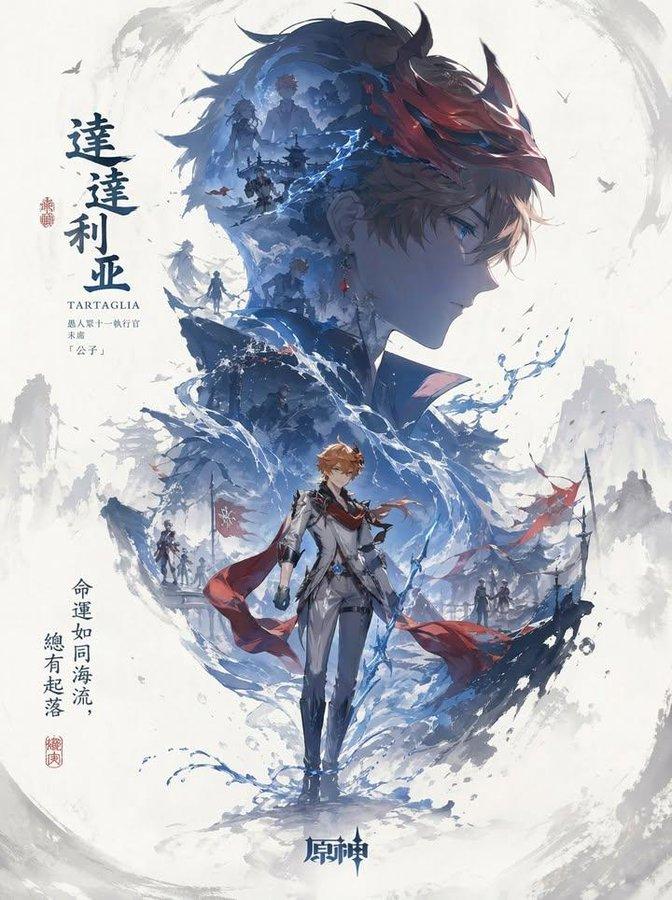
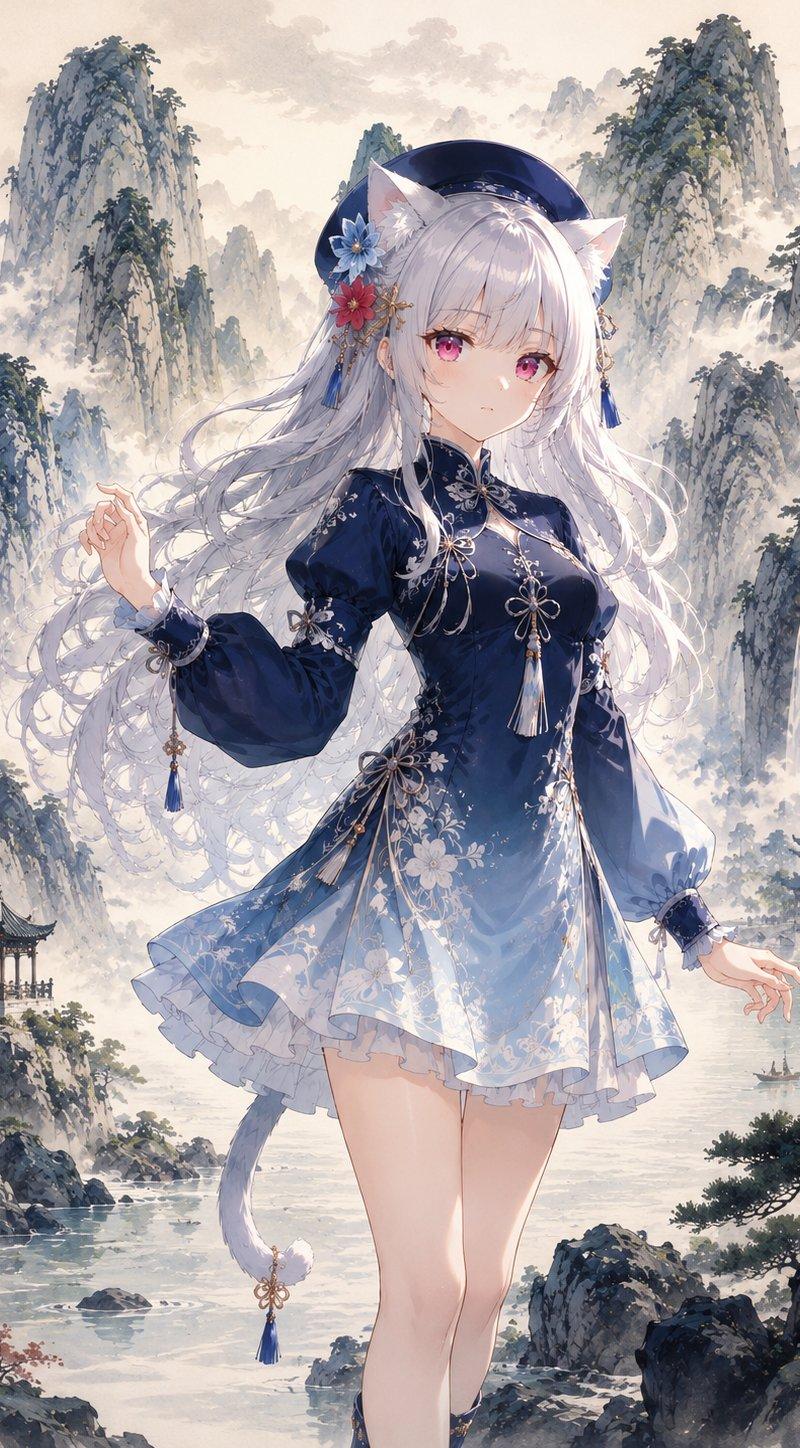
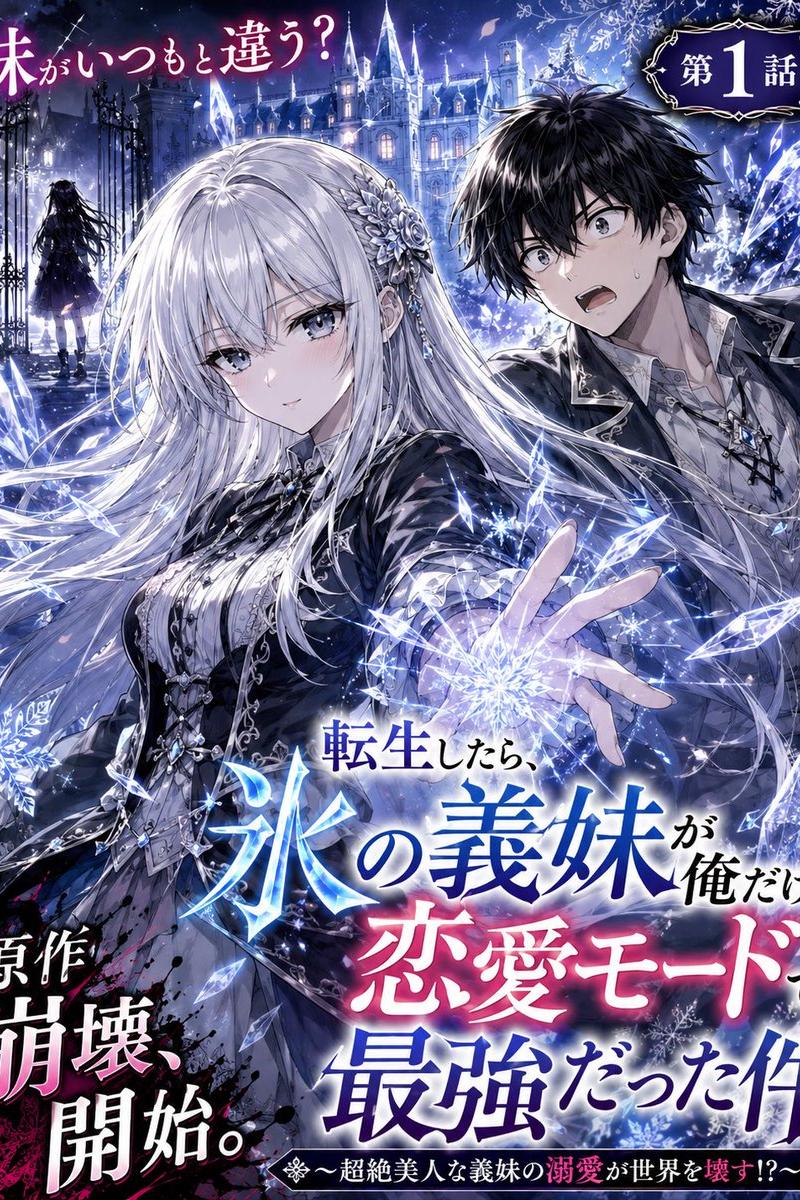
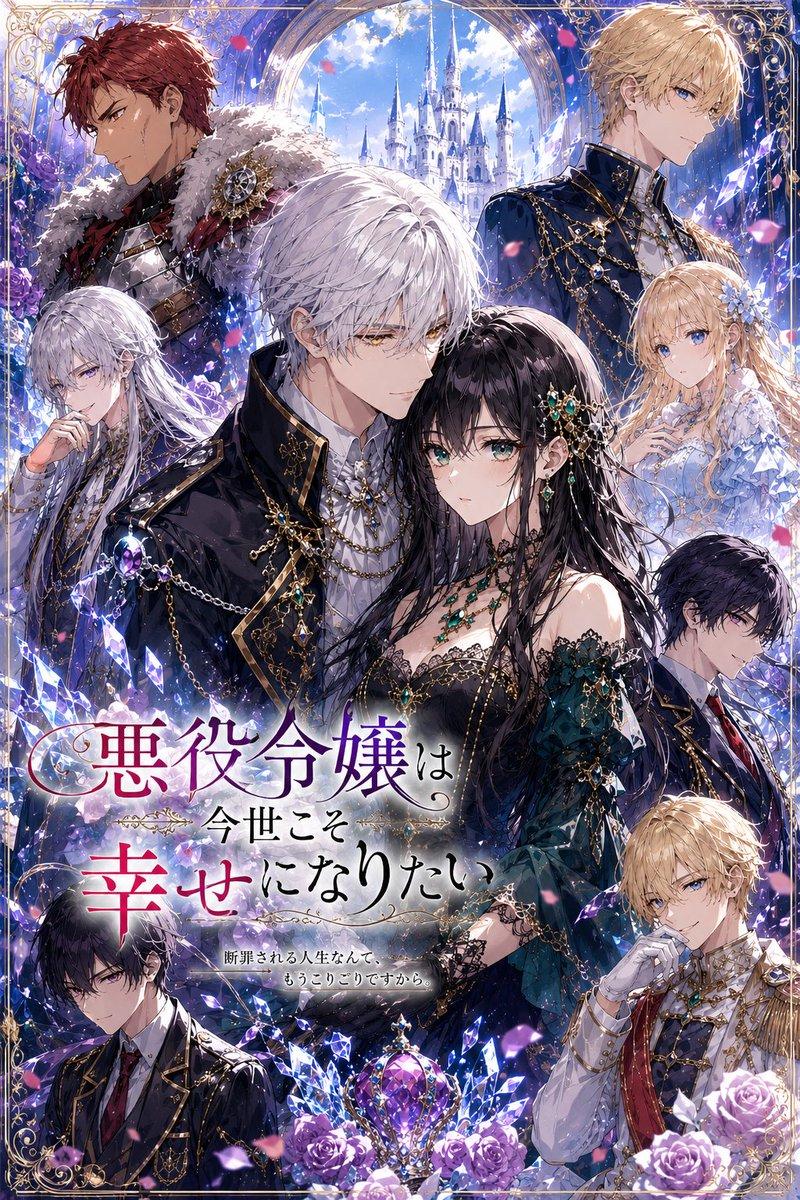
使用 GPT 图像 2 在 ChatGPT 上创建: 一张标题为“INPUT NAME”的角色宣传海报,采用统一的纵向关键视觉构图(9:16)。每张海报遵循大上小下的层级结构:上半部分以角色最具辨识度的元素(头部、面部轮廓、面具或上半身剪影)作为主导的超大视觉,形成高度可识别的剪影。中下部分包含完整的角色作为次要主体,以稳定的站姿或细微动作呈现,建立构图的视觉核心。 在大剪影内部和角色周围,使用双重曝光和拼贴式叙事构图。多个场景、象征性意象、小型角色互动、辅助元素以及环境细节被分层并融合进雾气、水墨和留白空间。左右两侧包含互补的次要元素,以创造叙事张力和空间变化。一条连续流动的视觉线从上至下贯穿,连接主要角色、内部拼贴以及上方大剪影,提升整体连贯性并引导观者的视线。 整体构图保留大片留白空间。边缘采用墨汁扩散、柔和模糊和碎片化过渡处理,创造出存在与缺失之间的平衡,灵感来源于东方美学。风格连贯、精炼且克制,强调深度、叙事性、强烈的视觉冲击,以及一致的系列式海报语言。
- 分类
- 创意图片
- 模型
- GPT Image 2
- 来源作者
- @SimplyAnnisa
- 原始语言
- zh-CN
- 来源 ID
- 2049468867106189319
- 发布时间
- 2026年8月4日
浏览量2
![[Main Roles] the most recognizable head, face outline, mask or outer outline of](https://whqgdndlpxjbwosvipip.supabase.co/storage/v1/render/image/public/prompt-source-media/promptsref/work-29167/image-1-5ac24201b4f8b665.png?width=800&quality=75)