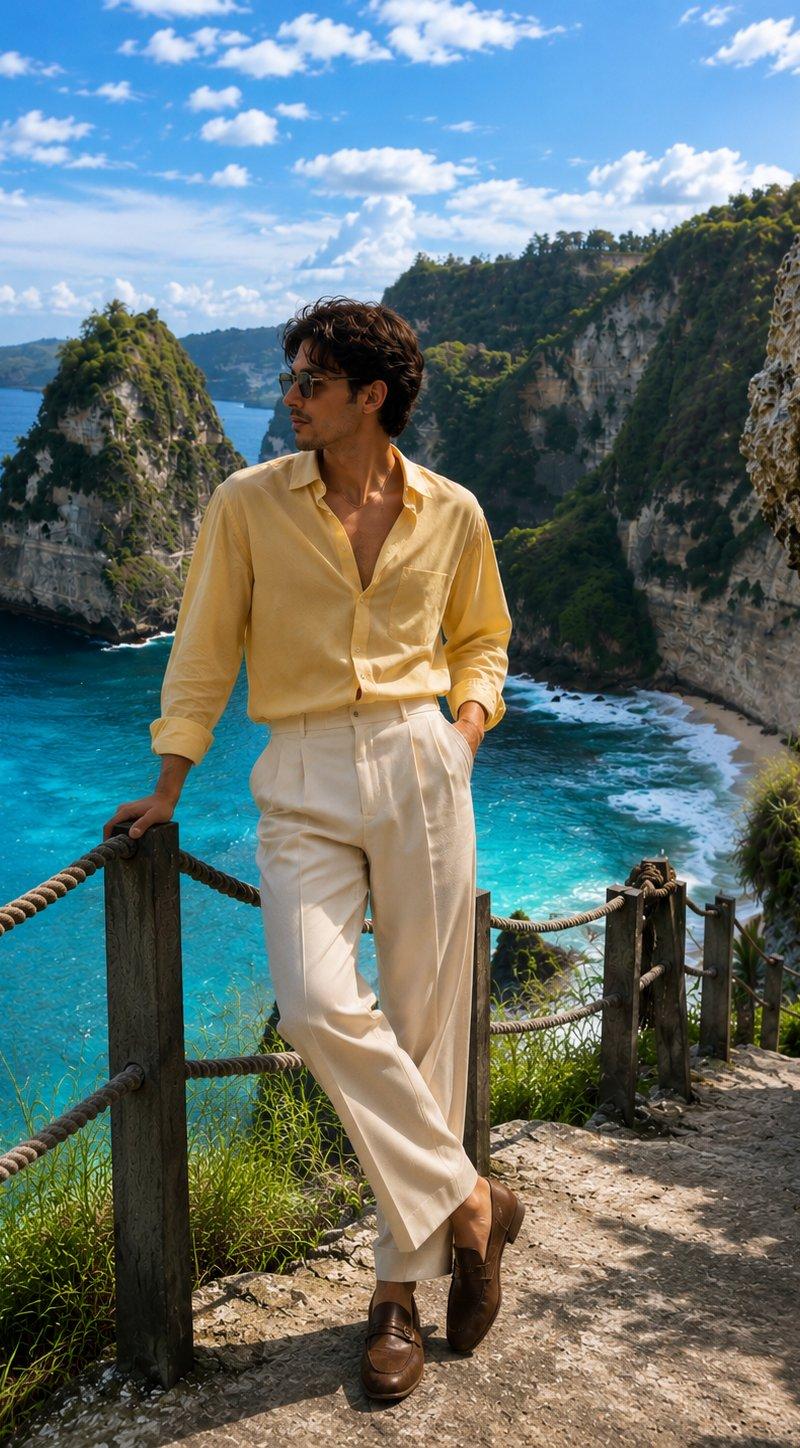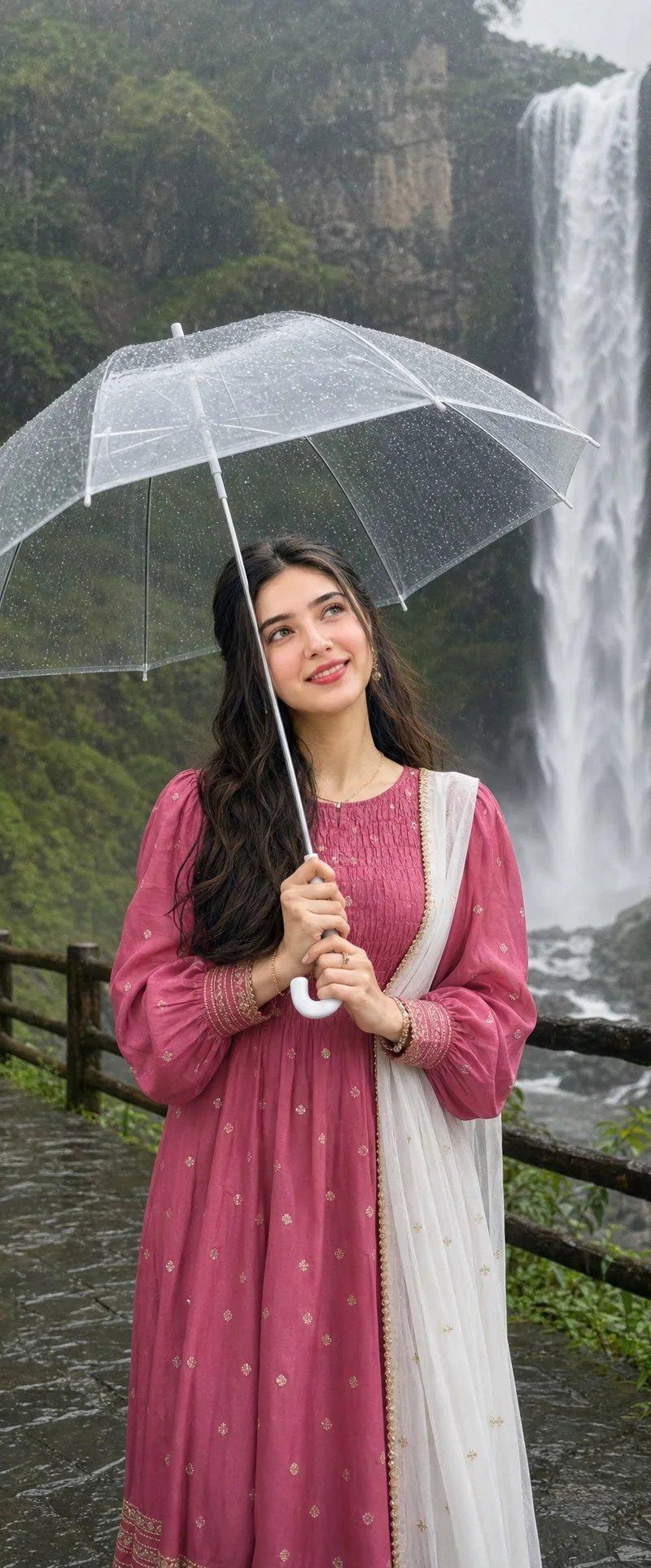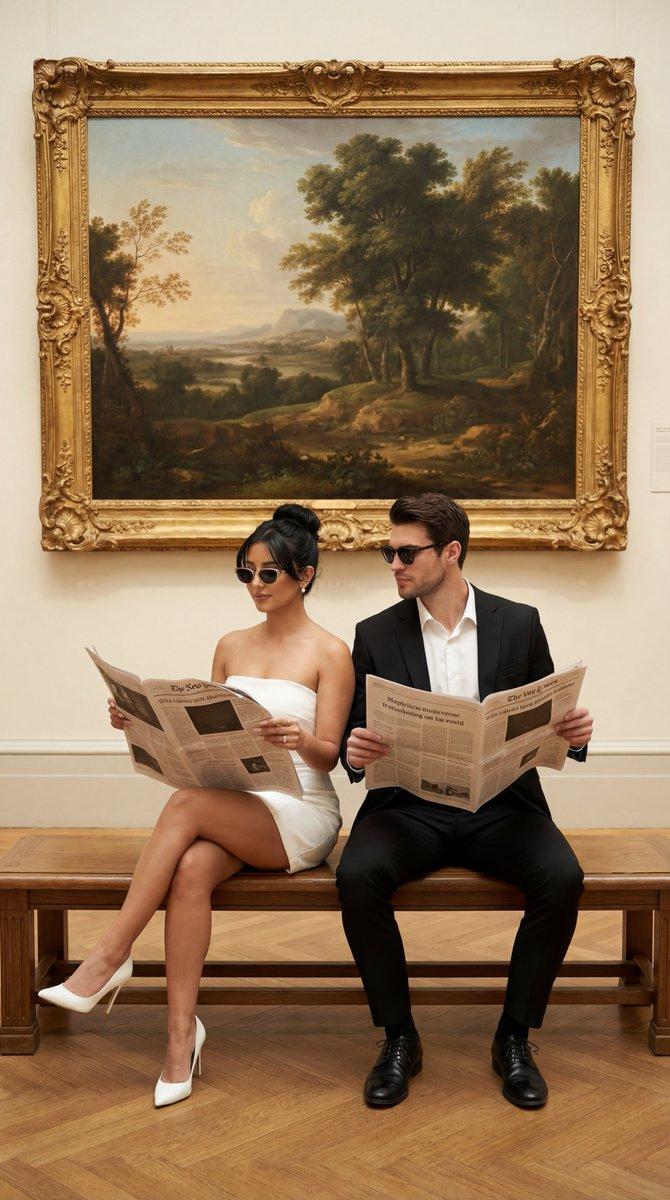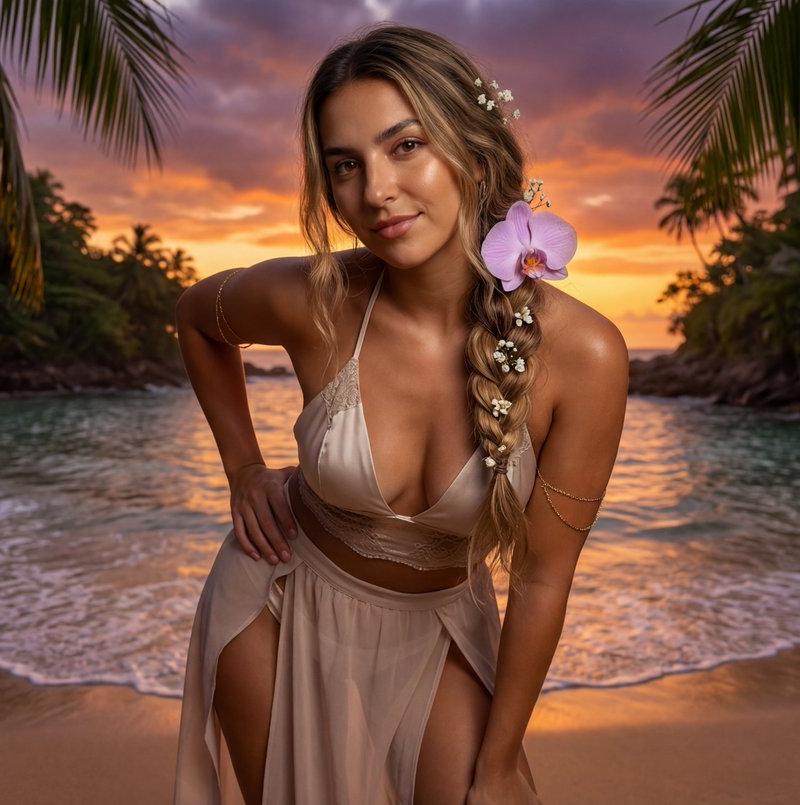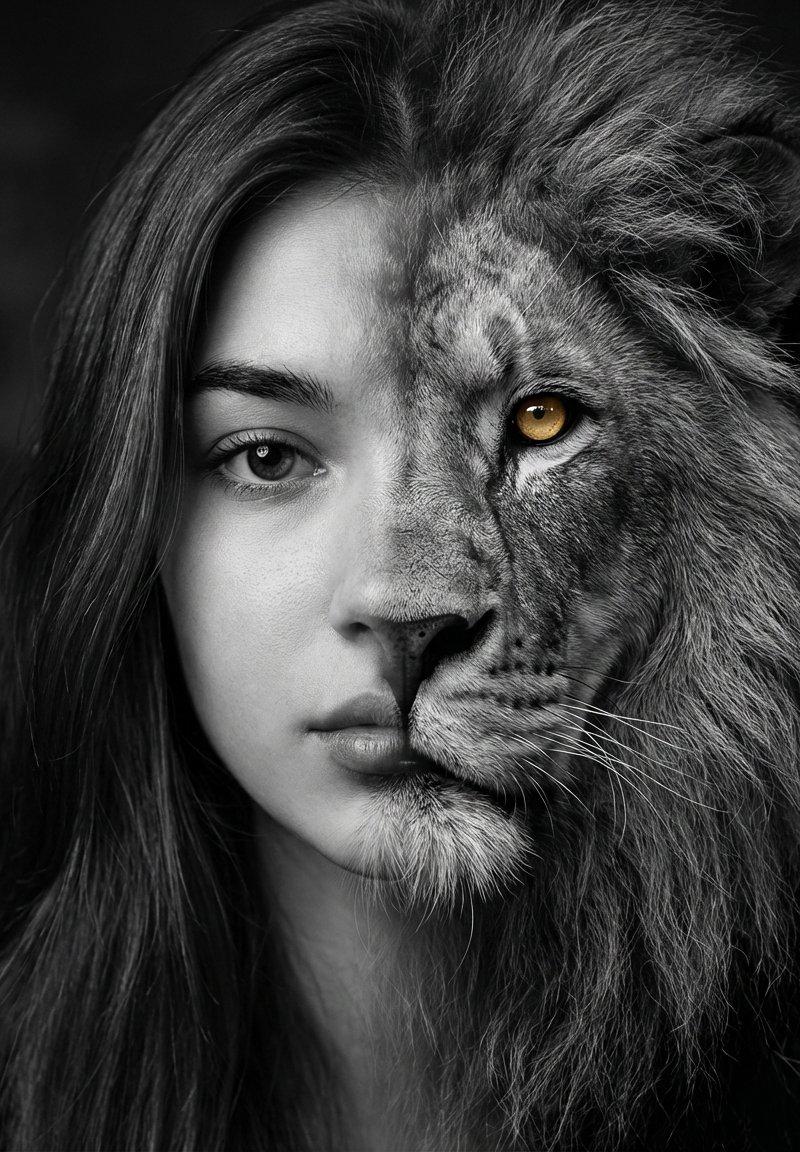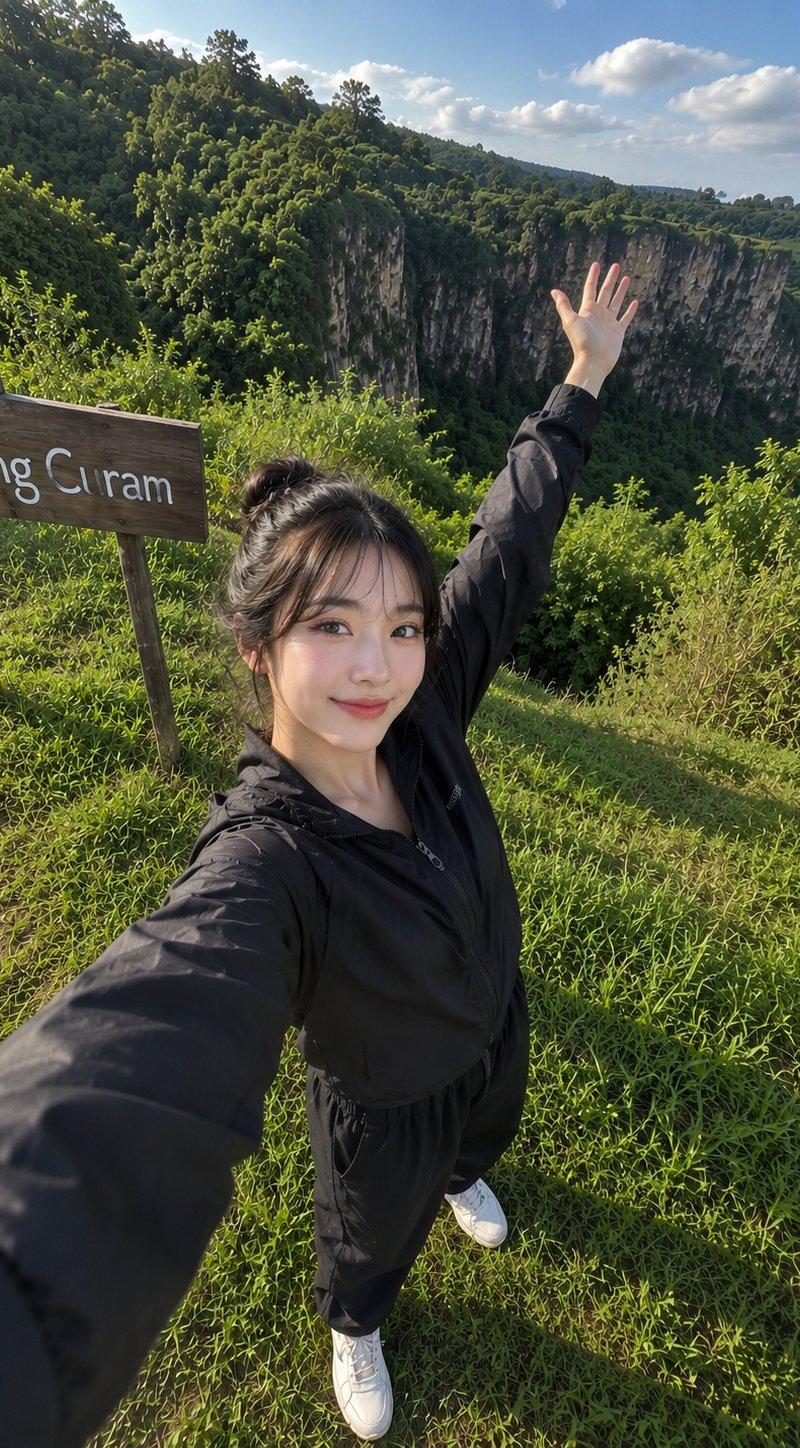
GPT 图像 2 在 chatgpt 上 { "identity_reference": { "source": "uploaded_refer...
提示词
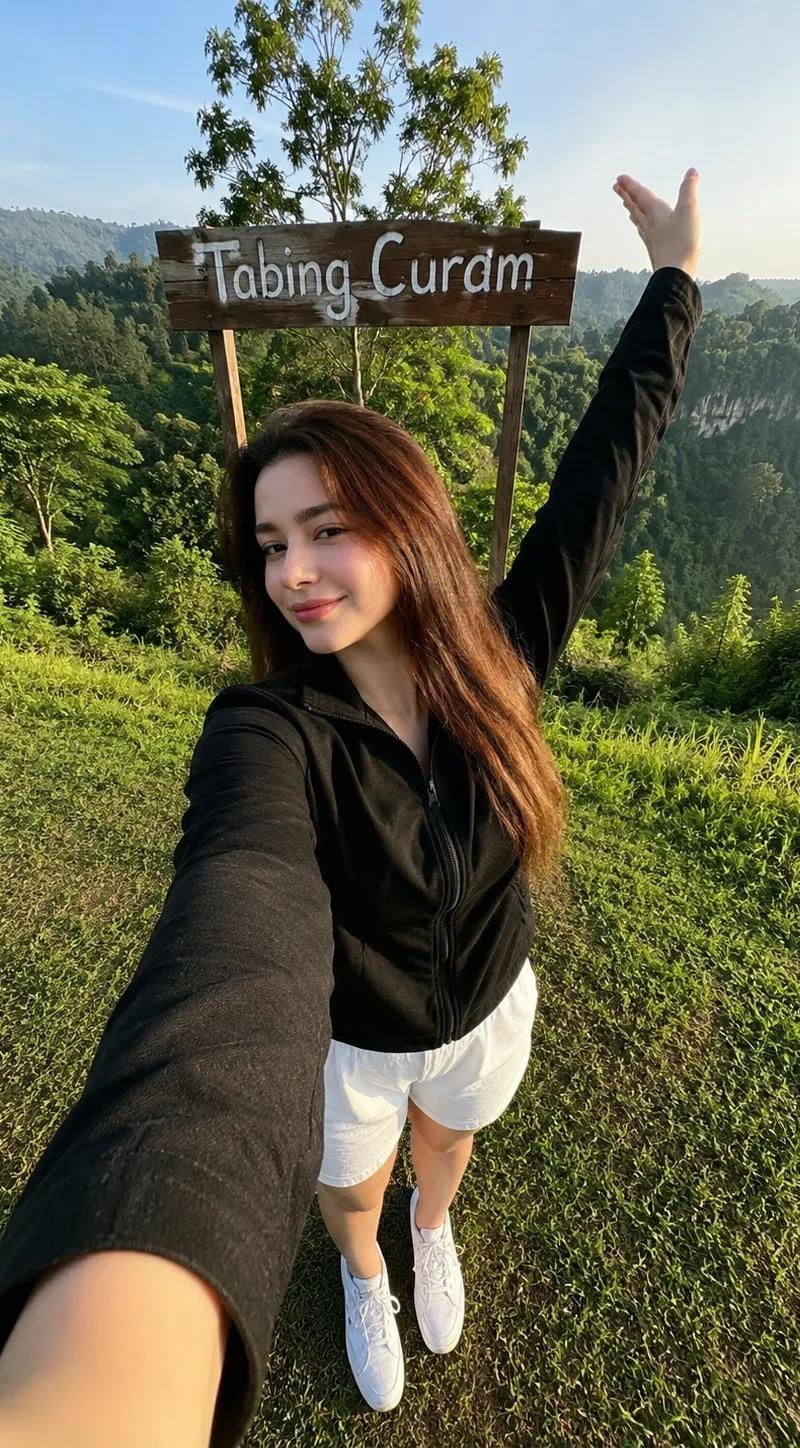
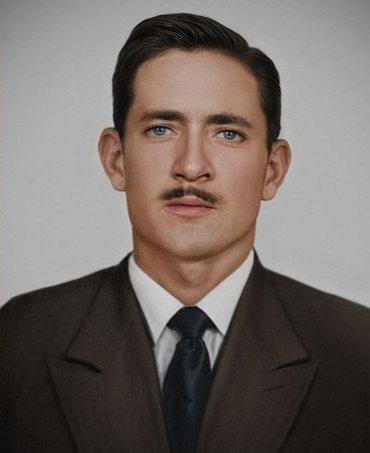
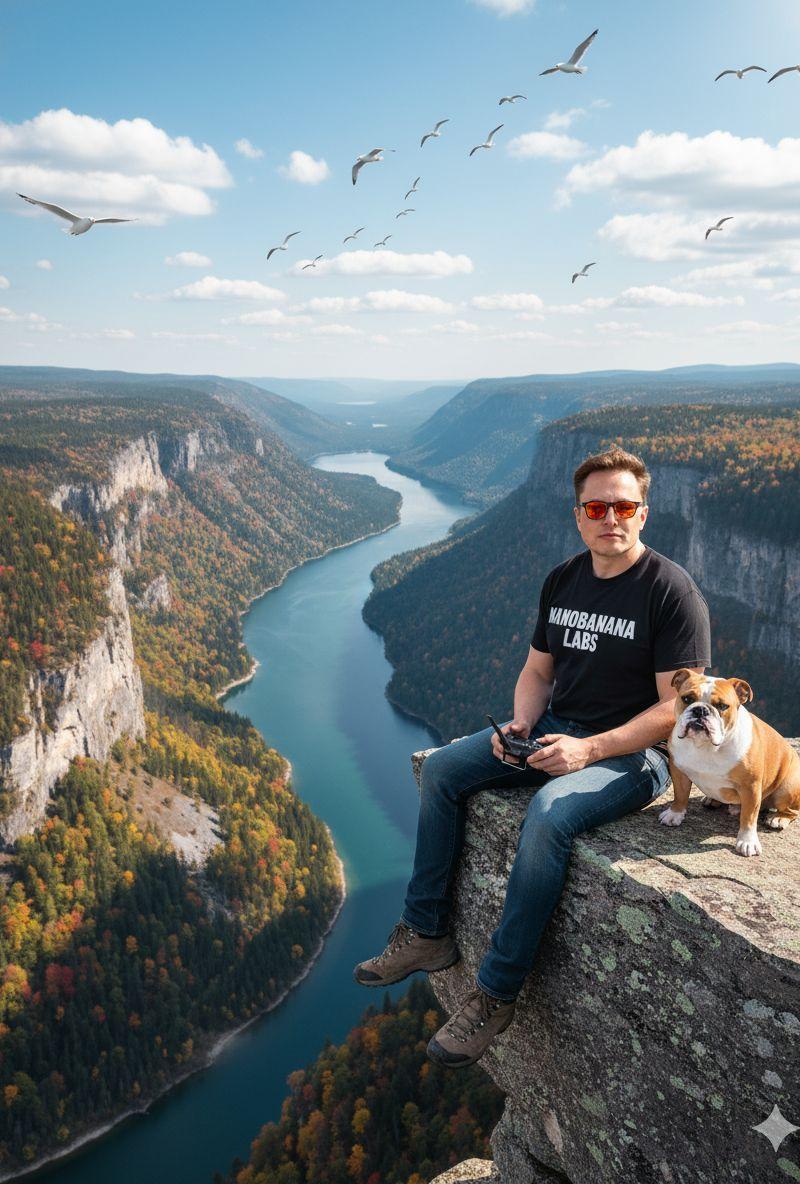
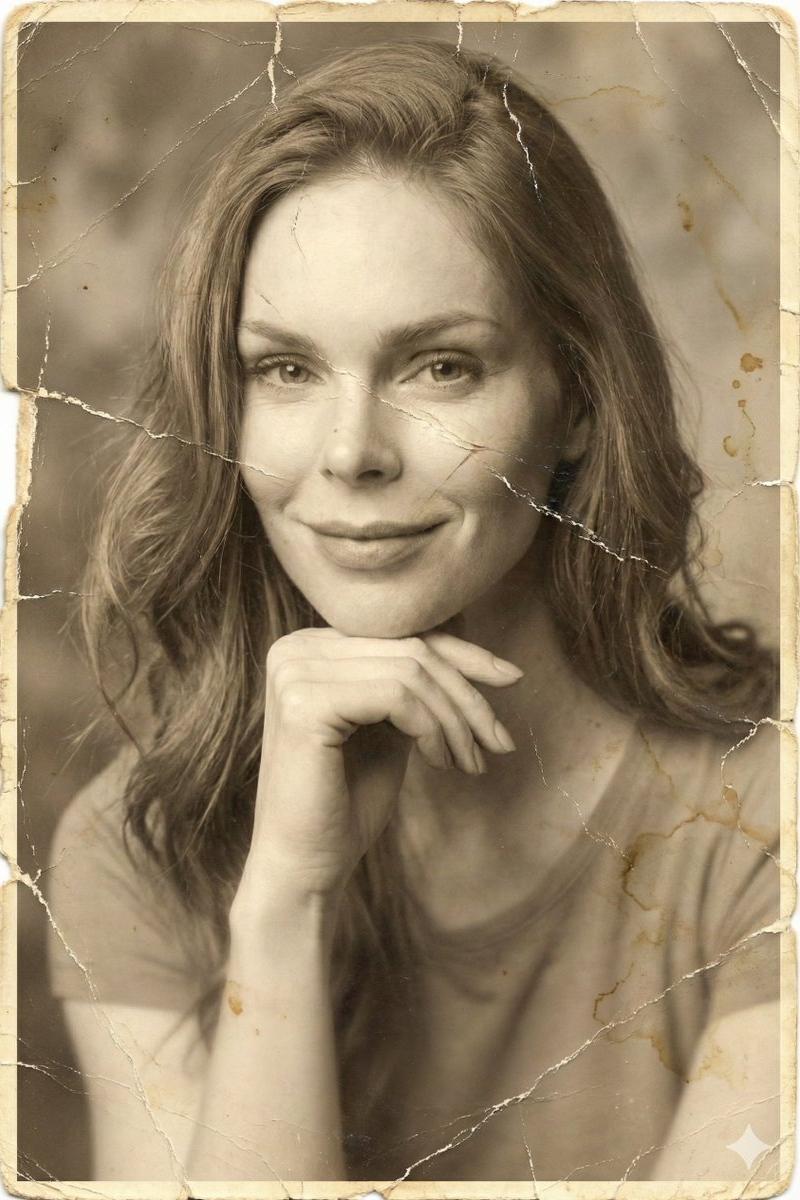
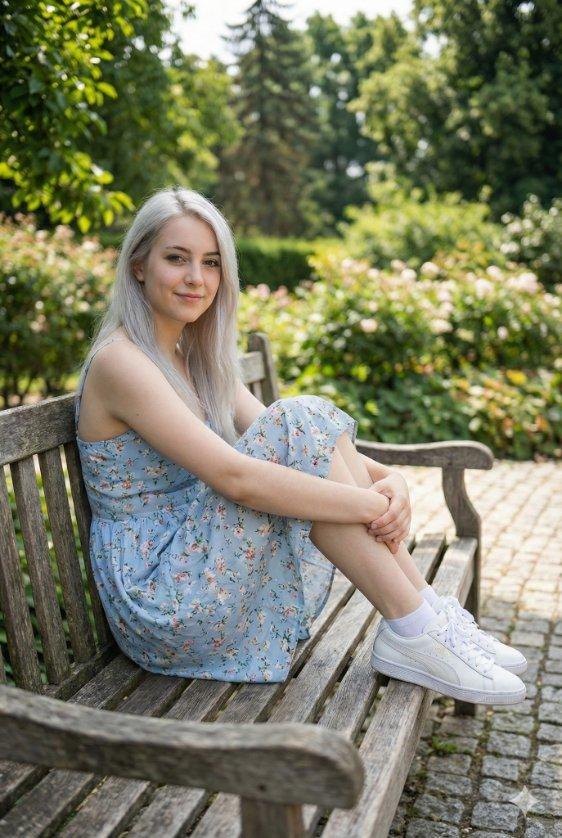
GPT 图像 2 在 chatgpt 上 { "identity_reference": { "source": "uploaded_reference_photo", "priority": "primary", "preserve": [ "100% 面部身份", "面部结构", "肤色", "发型", "面部比例", "面部表情", "独特面部特征" ], "rule": "这个人必须保持瞬间可识别为上传参考照片中完全相同的个体。" }, "scene": { "type": "超现实户外智能手机自拍", "location": "郁郁葱葱的绿色草丘旁,一个阅读 'Tabing Curam' 的质朴木制标志", "environment": { "background": [ "美丽的连绵起伏的绿色丘陵", "戏剧性的悬崖景观", "茂密的热带树木", "郁郁葱葱的植被", "宁静的自然景观", "干净的蓝天伴随柔和的云朵" ], "atmosphere": "温暖的早晨或傍晚的旅行目的地" } }, "subject": { "pose": { "style": "自然全身自拍", "camera_hand": "一只手臂伸向相机", "other_hand": "自然举过头顶", "expression": "柔和真诚的微笑", "mood": "放松、欢快、自发的观光" }, "outfit": { "jacket": "黑色轻便拉链夹克", "pants": "黑色运动裤", "shoes": "白色运动鞋" } }, "lighting": { "type": "自然阳光", "skin": "柔和的高光", "exposure": "平衡", "color_temperature": "略微温暖", "hdr": "自然 HDR", "bounce_light": "柔和的环境光" }, "camera": { "device": "智能手机前置摄像头", "shot": "全身自拍", "angle": "高角度(相机举在眼睛上方)", "lens": "轻微广角智能手机镜头失真", "focus": "锐利", "depth": "现实景深", "quality": "RAW 超现实" }, "style": { "photography": "专业旅行摄影", "look": [ "RAW 照片美学", "超现实", "自然皮肤纹理", "现实阴影", "精细胶片颗粒", "高动态范围", "真实的服装褶皱", "自然的发丝", "逼真的色彩", "看起来像真实户外旅行中捕捉的真实智能手机自拍" ] }, "negative_prompt": [ "美颜滤镜", "过度皮肤平滑", "CGI", "插图", "动漫", "水印", "标志", "多余文字", "低质量", "模糊", "扭曲的脸", "错误的身份" ] }- 分类
- 创意图片
- 模型
- GPT Image 2
- 来源作者
- @saniaspeaks_
- 原始语言
- zh-CN
- 来源 ID
- 2081222332614652089
- 发布时间
- 2026年7月26日
浏览量6