办公室标识尺寸效果图
提示词
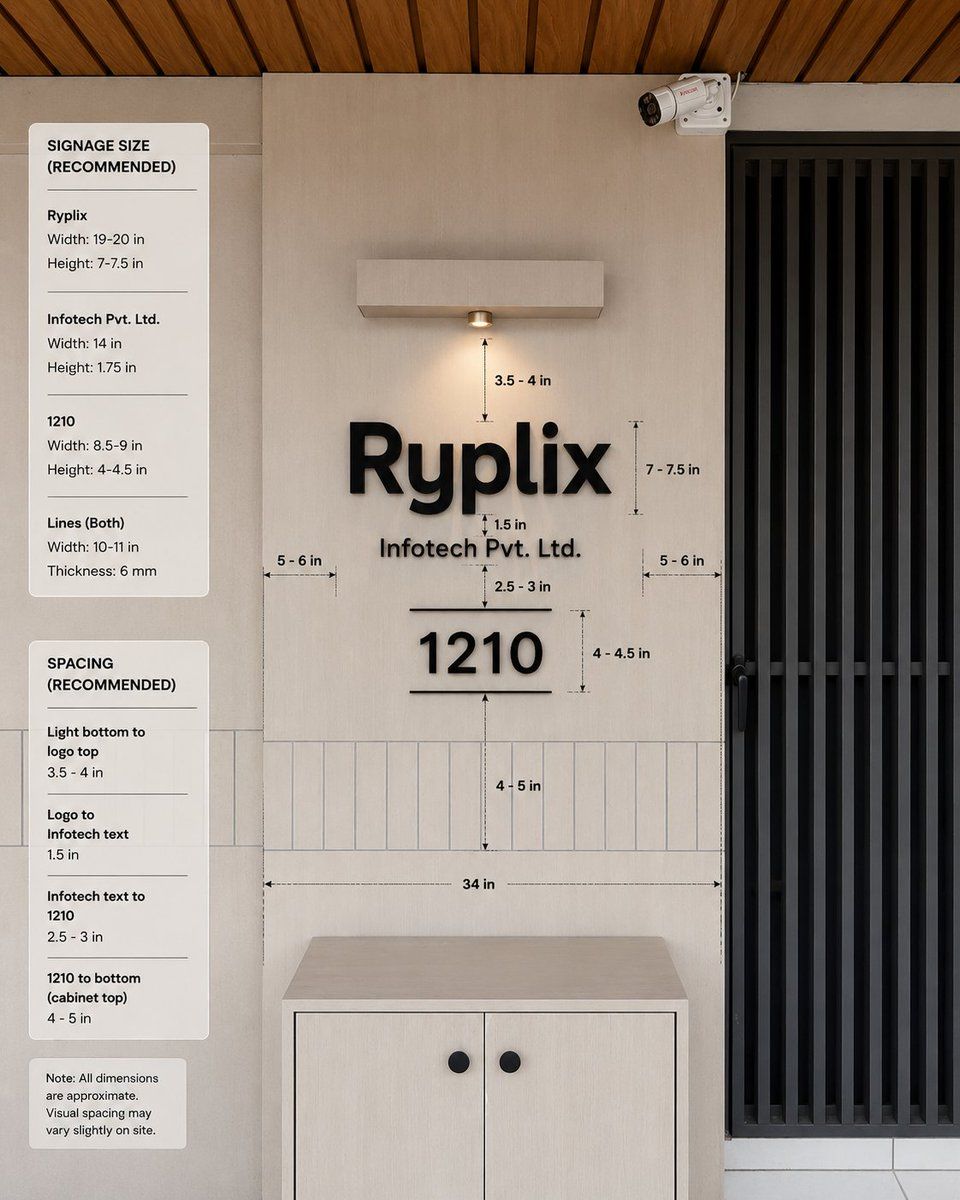
目标:创建一个逼真的室内墙面标识效果图,为接待处/办公室入口提供测量标注,展示公司标识的推荐尺寸和间距。

画布:方形 1:1 图像,照片级建筑可视化,正面视角,带有轻微的自然透视感。采用温暖的现代色调:浅米色墙板、浅色木柜、黑色标识、黑色金属门格栅以及木条吊顶。

场景布局:构图中心为一面带有安装标识的米色背景墙。右侧包含一扇占据图像宽度约四分之一的黑色高竖条门或栅栏。在墙面右上角,添加一个向下倾斜的小型白色闭路电视监控摄像头。在顶部中央,添加一个矩形壁挂式灯具,带有一个温暖的向下射灯。在底部中央,放置一个浅色木柜,带有两扇门和两个圆形的黑色旋钮。在标识后方的墙面下部,包含一条横向的窄竖矩形瓷砖带。最顶部的天花板应显示呈对角线排列的暖棕色木条。

主要标识内容:墙面使用凸起的哑光黑色 3D 字母。最大的一行文字为 {argument name="company logo text" default="Ryplix"}。正下方居中显示较小的文字 {argument name="company legal text" default="Infotech Pvt. Ltd."}。在其下方居中显示大号数字 {argument name="unit number" default="1210"},数字上下方各有一条细横线。保持所有标识元素为黑色,并带有柔和逼真的阴影。

测量标注:在标识周围添加精细的黑色尺寸箭头、虚线引导线和小型技术标签。在主墙面区域包含正好 10 个可见的测量标签:“3.5 - 4 in”为灯具底部到 Logo 的距离,“7 - 7.5 in”为 Logo 高度,“1.5 in”为 Logo 与法律文本之间的间距,“2.5 - 3 in”为法律文本与数字之间的间距,“4 - 4.5 in”为数字高度,“4 - 5 in”为数字到柜顶瓷砖区域的距离,“34 in”为柜子上方长横向宽度指南,外加两个侧边间距标签,左侧“5 - 6 in”和右侧“5 - 6 in”。

左侧信息面板:在图像左侧垂直堆叠三个圆角白色卡片。卡片 1 标题:“SIGNAGE SIZE (RECOMMENDED)”。包含三个由细横线分隔的项目组:“Ryplix”对应“Width: 19-20 in”和“Height: 7-7.5 in”;“Infotech Pvt. Ltd.”对应“Width: 14 in”和“Height: 1.75 in”;“1210”对应“Width: 8.5-9 in”和“Height: 4-4.5 in”;以及“Lines (Both)”对应“Width: 10-11 in”和“Thickness: 6 mm”。卡片 2 标题:“SPACING (RECOMMENDED)”。包含四个由细线分隔的项目组:“Light bottom to logo top”对应“3.5 - 4 in”;“Logo to Infotech text”对应“1.5 in”;“Infotech text to 1210”对应“2.5 - 3 in”;“1210 to bottom (cabinet top)”对应“4 - 5 in”。卡片 3 为一张小注释卡,内容为:“Note: All dimensions are approximate. Visual spacing may vary slightly on site.”

视觉风格:简洁的现代办公室设计,自然采光,逼真的材质,微妙的阴影,清晰易读的排版,专业的标识安装指南美学。所有标签和卡片均使用黑色无衬线字体。测量线应呈现为设计规格叠加层,而非手写风格。

约束条件:保持图像中没有人像和杂物。不要添加额外的 Logo、额外的卡片、额外的测量标签或额外的装饰性物体。保持精确对齐:Logo、法律文本、单元号、灯具和柜子都应在同一垂直轴线上居中。- 分类
- 图表信息图
- 模型
- GPT Image 2
- 来源作者
- Dhruval
- 来源 ID
- 21732
- 发布时间
- 2026年5月20日
浏览量1