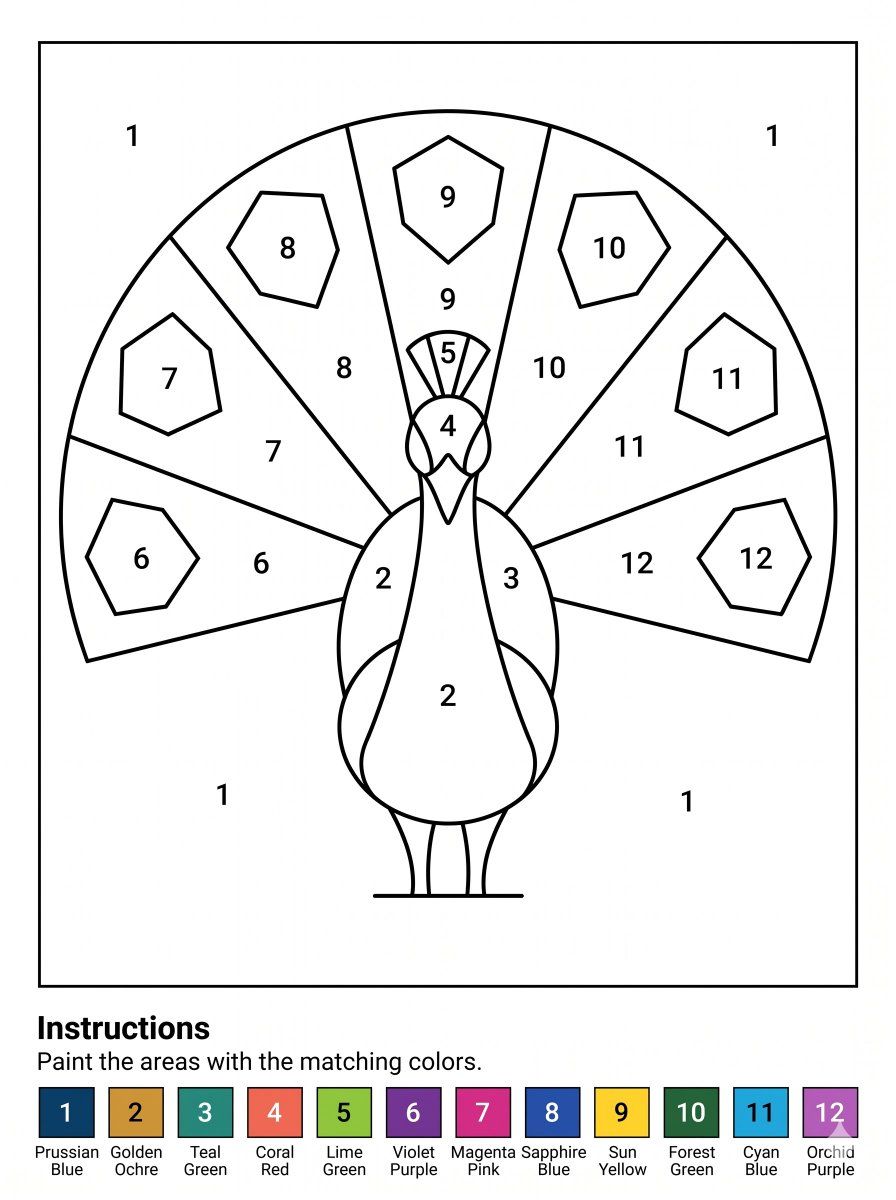
孔雀数字油画练习表
提示词
目标:创作一张可打印的数字油画练习表,主体为风格化的孔雀,专为儿童或初学者设计。

画布:A4 纵向页面,300 DPI,纯白背景。主要练习区域仅包含黑色线条,绘图周围带有细矩形边框。在边框下方的区域留出说明和色标位置。

主体绘图:在中心绘制一只简单的正面孔雀,带有巨大的半圆形扇形尾巴。使用粗而平滑的黑色轮廓线,并划分出便于涂色的大块封闭区域。孔雀拥有圆润的身体、两条细腿、水平地面线上的小脚、细长的脖子、尖尖的喙、圆形的侧脸斑块、小冠羽以及身体两侧折叠的翅膀形状。在身后,绘制一个扇形尾巴,分为 7 个大的放射状羽毛面板,从左到右依次标记为 6、7、8、9、10、11 和 12。在扇形内部添加 7 个较小的多边形羽毛眼状图案,每个面板内一个,同样标记为 6 到 12。在鸟身上添加额外标签:身体和下翅膀使用 2,右翅膀使用 3,脸部使用 4,冠羽使用 5。在边框内的空白背景区域,于左上、右上、左下和右下四个位置填充数字 1。

编号与区域:使用 12 种绘画颜色,仅通过封闭区域内的黑色数字标签表示。所有数字需保持大号、居中且易于阅读。绘图区域内避免使用阴影、纹理、渐变或填充颜色。

底部文字:在绘图边框下方,添加粗体标题“说明”,随后附上句子“请用对应的颜色涂满区域”。

色标:在最底部,横向排列 12 个正方形色块,每个色块中心标有白色或黑色数字,下方附有两行颜色名称。色块颜色如下:1 普鲁士蓝,2 金赭色,3 青绿色,4 珊瑚红,5 柠檬绿,6 紫罗兰色,7 品红色,8 宝石蓝,9 太阳黄,10 森林绿,11 青蓝色,12 兰紫色。

风格限制:清晰的矢量风格练习表,高对比度黑色轮廓,绘图内无灰度填充,无额外装饰,无水印,保持布局适合打印且易于涂色。
- 分类
- 图表信息图
- 模型
- GPT Image 2
- 来源作者
- Danny Q
- 来源 ID
- 21944
- 发布时间
- 2026年5月21日
浏览量7