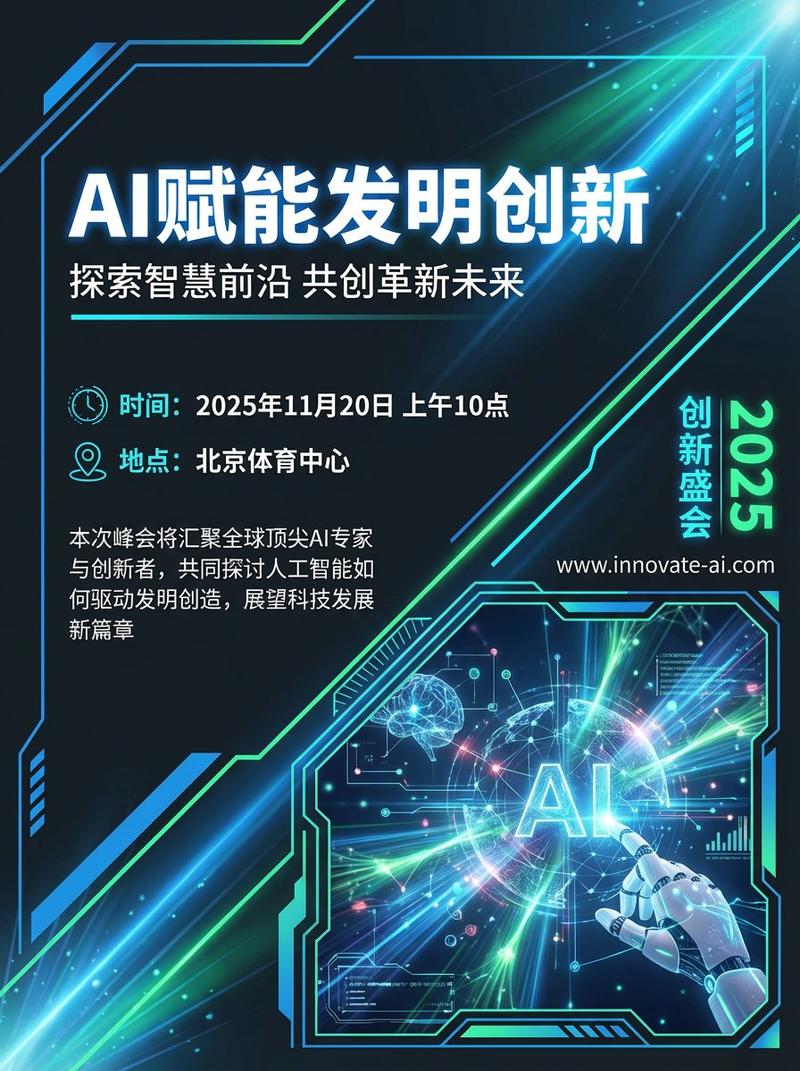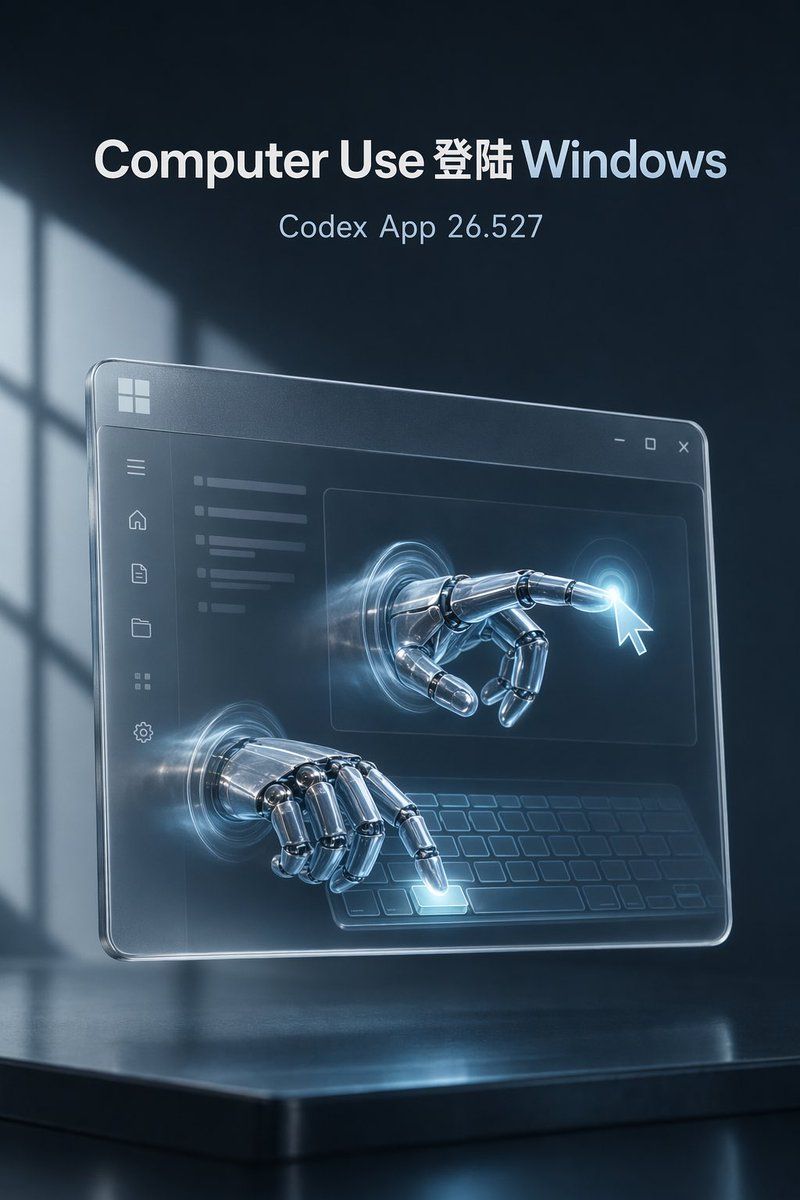
未来感 AI Windows 登录海报
提示词
目标:创作一张高端未来科技海报,展示 AI Agent 使用 Windows 的场景,营造电影般的蓝黑色氛围和高级产品发布感。

画布:垂直 2:3 构图,768×1152 风格,深海军蓝背景,带有柔和的体积光,左侧有模糊的窗影图案。场景位于底部光亮的黑色反射平台之上。

文字内容:在顶部中心放置 2 行文字:大号加粗标题“{argument name="headline text" default="Computer Use 登陆 Windows"}”,其中“Computer Use”为白色,“登陆”为白色,“Windows”为淡冰蓝色;下方为较小的细体文字“{argument name="subtitle text" default="Codex App 26.527"}”,颜色为浅蓝灰色。使用简洁的现代无衬线字体,居中对齐,清晰锐利,无需其他文字。

主体:一个透明的悬浮玻璃质感 Windows 风格应用面板,呈一定角度透视,悬浮在反射底座上方。面板具有圆角、斜面发光边缘、淡淡的磨砂玻璃表面,左上角有一个小的 Windows 标志。右上角添加一个标题栏,包含 3 个窗口控制按钮:最小化、最大化和关闭。

界面细节:在玻璃面板内,展示一个极简的深色 UI,左侧边栏垂直堆叠 6 个图标:菜单、主页、文档、文件夹、网格和设置。内容区域左上方有淡淡的水平文本条,中间有一个大矩形,底部区域有程式化的键盘轮廓。保持 UI 半透明且低调。

机械交互:展示 2 只铬合金机械手,从玻璃界面中圆形的闪光传送门中伸出。第 1 只手位于右上角内容区域,向前伸出并指向鼠标指针附近的明亮点击光晕。第 2 只手位于左下方,悬停在虚拟键盘上方并按下一个发光的按键。机械手应具有高度精细的抛光金属质感和关节细节,带有冷蓝色反射,传送门周围有微妙的动态光条。

光影与风格:使用电影级轮廓光、冰青色光效、逼真的反射、景深、柔和的雾气以及高端科幻写实感。整体色调应为深海军蓝、炭灰、银铬色、磨砂玻璃和电青色。使画面优雅、富有氛围感且技术精良。

约束:保持构图简洁且居中;包含 2 行文字、2 只机械手、6 个侧边栏图标和 3 个窗口控制按钮。除简单的 Windows 风格标志外,不要添加其他 Logo,不要添加额外的段落或水印,避免杂乱的 UI 文字。- 分类
- 图表信息图
- 模型
- GPT Image 2
- 来源作者
- thinkthinking
- 来源 ID
- 23355
- 发布时间
- 2026年5月30日
浏览量4